
2018-12-01
Python专场:初识Python
Table of Contents
写在前面的话
这篇文章首先介绍python的历史、现状,分析为什么python值得一学,以及回答怎么学python这个问题。
后面部分介绍一种既简单也全面的搭建python编程环境的方法(一步到位就可以满足绝大多数python学习者的需求),然后主要介绍搭建好的环境如何使用,最后写出你的python第一行代码!
你好,我叫python
python的前世今生
python的创始人是荷兰人 Guido van Rossum,在1989年圣诞节期间,Guido为了打发圣诞节的无聊开发出来的一门计算机编程语言。 python的编译器是用计算机界最经典的语言—— C语言实现的,她的很多语法也是来源于C。不过python有着自己独特的设计哲学,即“简单”、“优雅”、“明确”,这也是我本人特别欣赏的三个哲学思想。python语言发展非常迅速,2011年1月,她被TIOBE编程语言排行榜评为2010年度语言,2018年5月份,python成功登顶编程排行榜,成为最流行的编程语言。
为什么选择学python
关于为什么学python,我总结成下面三点。
- 第一点,python很有用
不同于其他语言,python几乎被使用在计算机的各个领域:她是人工智能、数据分析、网页爬虫领域中用的最多的语言,几乎可以说是这些行业里面的无冕之王;不仅如此,python在网页制作、软件开发这些传统计算机运用领域中也能占据一席之地。简单讲就是,学会了python,进你可以紧跟计算机界的发展潮流,退你也可以一窥传统计算机应用领域的全貌。 - 第二点,python超级好学
python被称为最接近自然语言的计算机编程语言,讲人话就是最像“人话”的编程语言:)他好学到什么程度呢,讲两个例子你就明白了。第一,很早之前中国就把学习python纳入到小学生的教材里面了,也就是说,只要你有小学生的知识水平,你就可以学python。第二,因为python几乎和自然语言差不多,只要你能看得懂26个英文单词+33个python关键字,你完全就能读懂python语言。 - 第三点,python特别火
这点我觉得也很重要,你想想看啊,当有一样东西其他人都知道了,就你不知道的时候,你心里的阴影面积该有多大?以后或许还会分两种人,一种是学过python的人,一种是没学python的人。。。网上有一句流传很广的话:人生苦短,我用python。从今天开始,和我一起学python吧!
怎么学python
那怎么学python呢?这个。。。你让我回答,那我只能当仁不让的说,跟着大山学python啦!这个教程适合三类人:如果是略懂编程但不懂python,那很好,你可以在这里找到一条学习python的快速通道;如果是完全不懂编程的人,那更棒,你将会在这里写下人生中的第一行代码;但如果你是业界大牛、行业能手,那。。。你可以指出我的错误,这样也能帮助到其他人。
这里有两个小窍门,一个是我的博客里面每篇文章都有目录,你可以直接点击“实操:第一行代码”,从而跳过已经看过的知识部分到实际操作部分;另一个提示是,虽然我的博客在手机端可以很方便的访问,不过我建议你开始动手操作的时候,最好在电脑端用浏览器打开,因为我认为,这样不仅仅便于学习,还在一定程度上增加了学习的仪式感。(特别是这一篇,因为涉及到下载安装包之类的)
下面给两个我学python经常用的两个参考资料网址,其中菜鸟教程是专门写给初学者的,教程很详细而且质量也不错;python官方文档是最权威的、也是最有参考价值的python文档,写的很详实全面,基本上有一点的英语水平就能看懂,强烈建议大家经常翻看、查阅。
python菜鸟教程
python官方文档
这里你可以看到,这两个链接在公众号里面是以纯文本显示的,很难看而且很不方便。在我的博客里面是以链接显示,你可以直接点击后,快速跳转到相应网页。
第一行代码
要写代码,并且让计算机执行你写的代码,需要在计算机上搭建相应代码的编译环境,简单讲就是要把你写的代码翻译成计算机可以理解的东西。所以我们写代码前需要先搭建python环境,里面就包含了python的编辑器、编译器等等。这里推荐使用Anaconda,这是一个专门用于python编程的开源发行版本,里面包含了绝大多数python编程需要的工具。安装Anaconda非常简单,大家直接从官网下载安装就可以。
anaconda下载官网
安装好Anaconda以后,Windows系统按Win按键打开开始菜单,发现里面有Jupyter Notebook、Anaconda Navigator、Anaconda Prompt和Spyder这几个工具,其中Spyder是一种很传统的python语言集成开发环境,Anaconda Navigator是Anaconda的界面化的导航工具,Anaconda Prompt是Anaconda的命令行工具,相当于Windows系统的cmd。这里主要介绍Jupyter Notebook(为写作方便后面直接写Jupyter),这是一种网页版的编程+笔记工具,不但可以用来写代码、运行代码,还可以在写代码的同时写笔记、做展示,个人觉得非常好用,而且非常适合初学者使用。
直接点击Jupyter就可以启动,启动后界面就像上面这样。你们的启动界面可能包含了一大堆的杂七杂八的文件,原因是Jupyter运行的是系统默认的文件夹路径,虽然不影响使用,但为了以后方便,我还是把默认路径改成了我自己设定的路径。具体方法参考下面: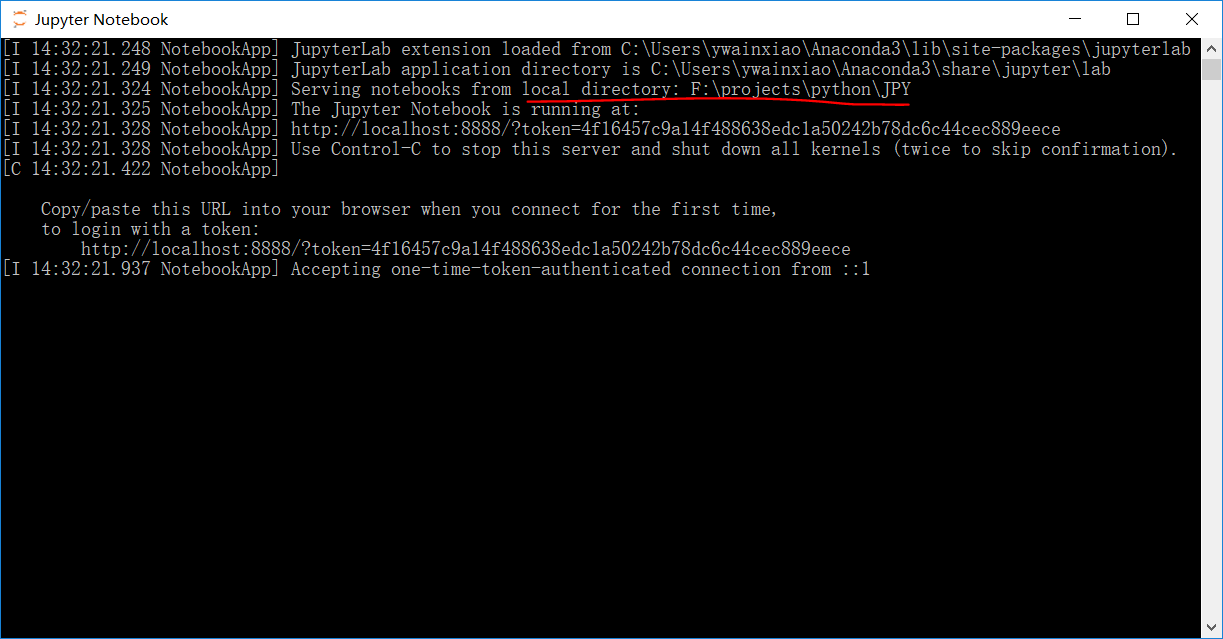
第一步,点击开始菜单里的Anaconda Prompt,打开后输入命令jupyter notebook --generate-config,这句命令意思是生成配置文件,按下回车键会生成相应的配置文件(因为我之前输入过,系统提示我是不是要覆盖掉,第一次输入不会有这个提示)。
第二步,根据系统返回的信息里面的文件路径,找到配置文件jupyter_notebook_config.py,打开后按下Ctrl+F查找c.NotebookApp.notebook_dir,在后面输入你自己希望的Jupyter运行文件的路径,保存配置文件后退出。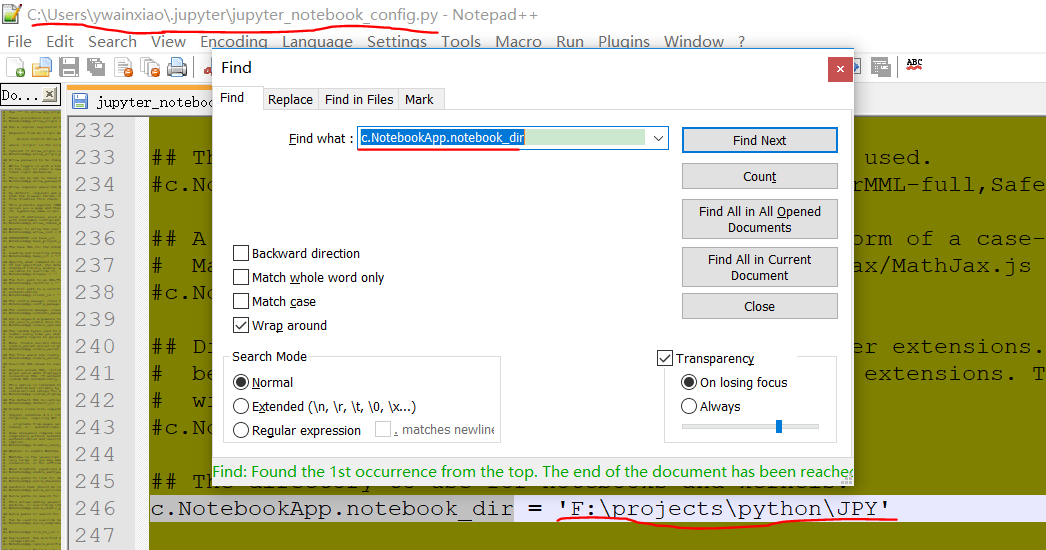
第三步,在开始菜单右键点击Jupyter,点击更多-打开文件位置,找到Jupyter的快捷方式文件,右键点击Jupyter快捷方式文件,选择属性,删除掉目标栏里面的%USERPROFILE%,点击确认。重新点击Jupyter启动后打开的运行路径就是自己设定的文件夹了。
下面简单介绍Jupyter的使用方法,并用它写出第一行python代码!

在右上角点击New新建一个编写python代码的文件,出现下面界面。在主界面上面是菜单栏和工具栏,主界面下面是一个个方框,叫做cell,是我们写代码、写笔记的主要场所。cell有两种模式,一种是编辑模式,一种是运行模式,编辑模式下显示你输入的纯代码、纯文本,运行模式下显示运行代码后的结果。你可以在运行模式下鼠标点击或者直接按下enter键,进入编辑模式。

我们在cell里面敲入最经典的入门级代码,1
print('Hello World!')
按下shift+enter键你就会看到运行结果。你还可以输入一些简单的运算命令,按下ctrl+enter,也能得到运算的结果。这里说一下最常用的两个快捷键,shift+enter Ctrl+enter,前一个是运行这个cell里面的代码,并且自动在下面打开一个新的cell,后一个只是运行cell里面的代码,不会生成新的cell。Jupyter的快捷键有很多,你可以百度,尝试一遍,然后慢慢熟悉。
你也可以写笔记,点击一个cell,在工具栏选择Markdown(默认情况是code,用来输入代码),写入下面的文本,同样运行后你就可以看到结果。markdown是一种专门来做笔记的标记语言,非常容易学而且很有用,如果感兴趣可以参考我写的教程。人生苦短,我用markdown!
1 | ### python |
python第一篇:初识python 就结束了,如果对你帮助,欢迎看后续更新!
PS如果觉得好,请回到公众号随手点赞一下,你的支持,是我写出好文章的最大鼓励和动力。
欢迎关注我的微信公众号:大学启示录

上一篇:sublime 基本操作
下一篇:Python入门(一)